






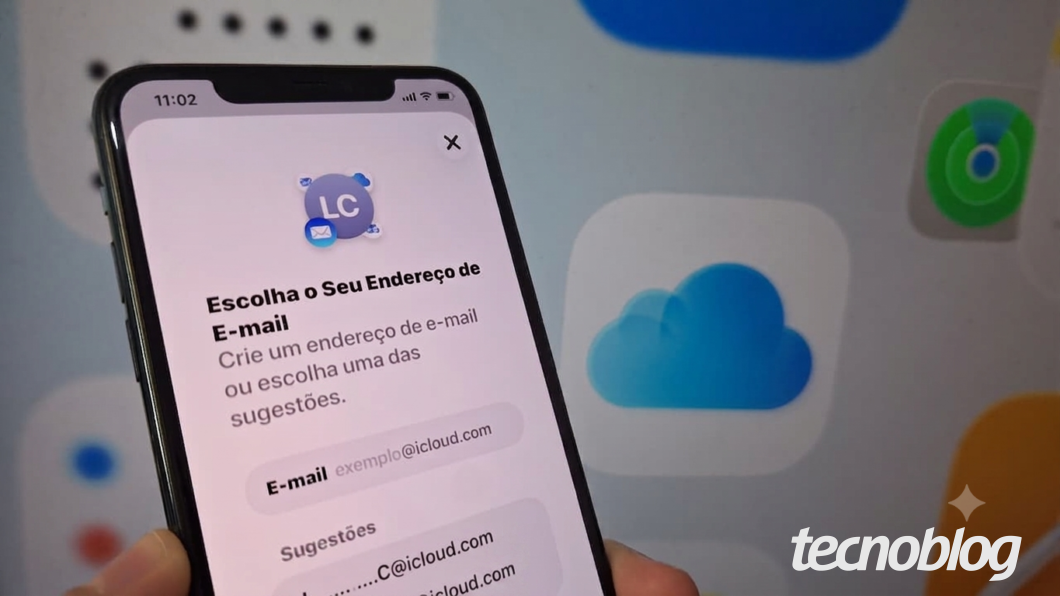
A criação de uma conta no iCloud Mail pode ser feita rapidamente pelos “Ajustes” do iPhone, iPad e Mac ou pelo site oficial do iCloud. O serviço oferece um endereço exclusivo terminado em @icloud.com, garantindo integração nativa para o gerenciamento das mensagens e sincronização de dados em todo o ecossistema da Apple.
Para reforçar a privacidade, é possível criar pseudônimos de e-mail por meio das configurações do iCloud Mail no navegador. Esse recurso atua como um endereço alternativo, ideal para mascarar o e-mail real em sites ou cadastros, mantendo a caixa de entrada mais limpa e segura.
É importante compreender que o e-mail primário permanece como a conta oficial, enquanto o pseudônimo funciona como um codinome vinculado à mesma caixa. Todas as mensagens enviadas para qualquer um dos endereços são redirecionadas automaticamente para a conta principal, centralizando todas as identidades digitais.
A seguir, veja o passo a passo para criar um endereço no iCloud Mail no iPhone, iPad, Mac e no navegador. Também saiba como criar um pseudônimo no serviço de e-mail da Apple.
Índice
- Como criar um e-mail no iCloud Mail pelo iPhone ou iPad
- Como criar um e-mail no iCloud Mail pelo Mac
- Como criar um e-mail no iCloud Mail via navegador
- Como criar um pseudônimo de e-mail no iCloud Mail
- Por que não consigo criar um e-mail no iCloud?
- Consigo criar e-mail com domínio personalizado no iCloud?
- Por onde posso acessar o e-mail do iCloud criado?
- Qual é a diferença entre e-mail e pseudônimo de e-mail do iCloud Mail?
Como criar um e-mail no iCloud Mail pelo iPhone ou iPad
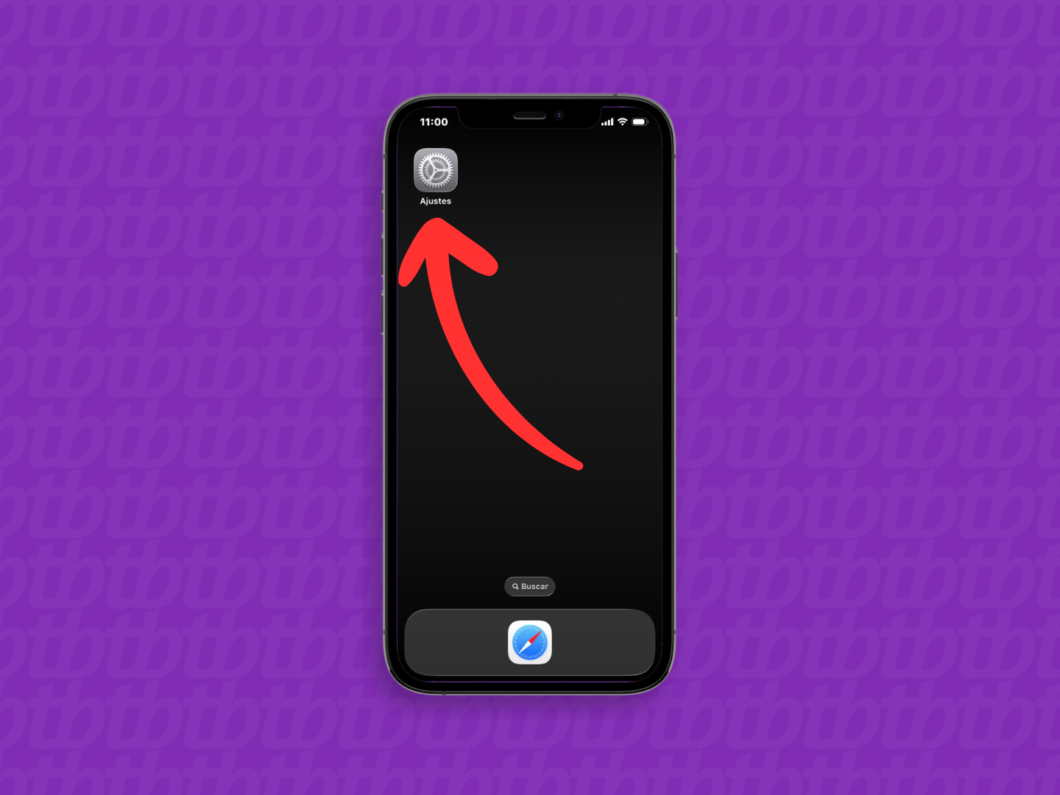
1. Abra o “Ajustes” do dispositivo
Acesse o aplicativo “Ajustes” no iPhone ou no iPad para ver as configurações do dispositivo.
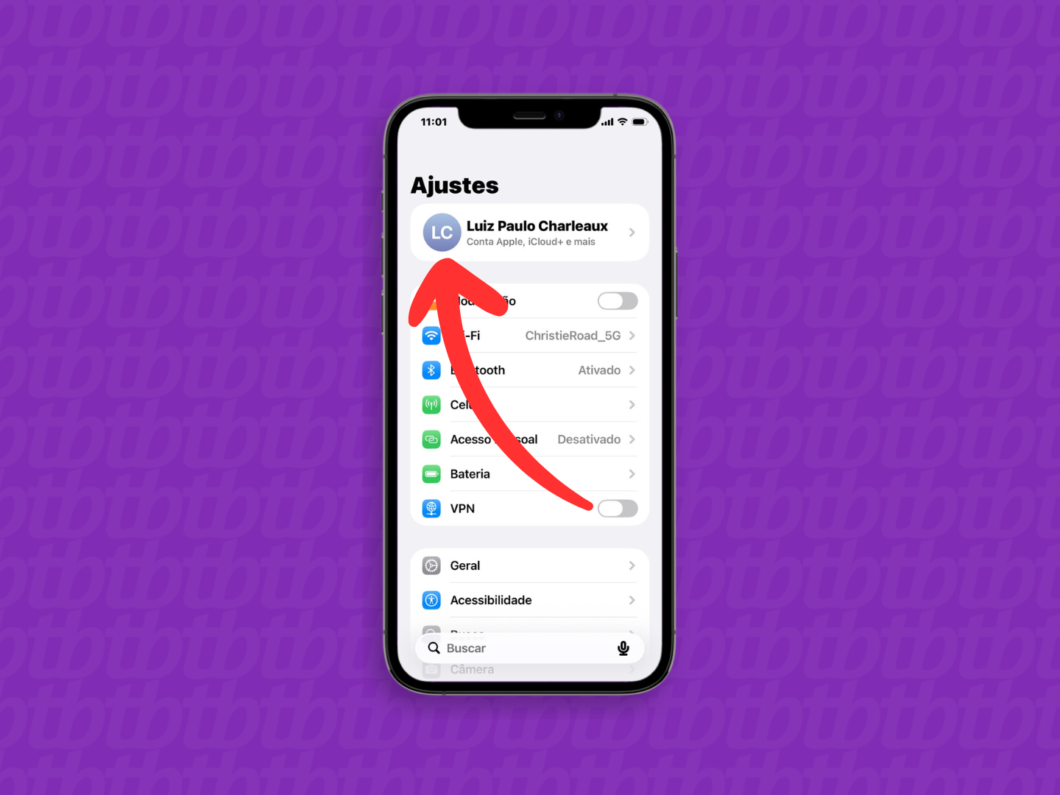
2. Toque no nome na sua ID Apple
Toque no seu nome, no topo da tela de “Ajustes”, para acessar mais detalhes sobre sua Conta Apple.
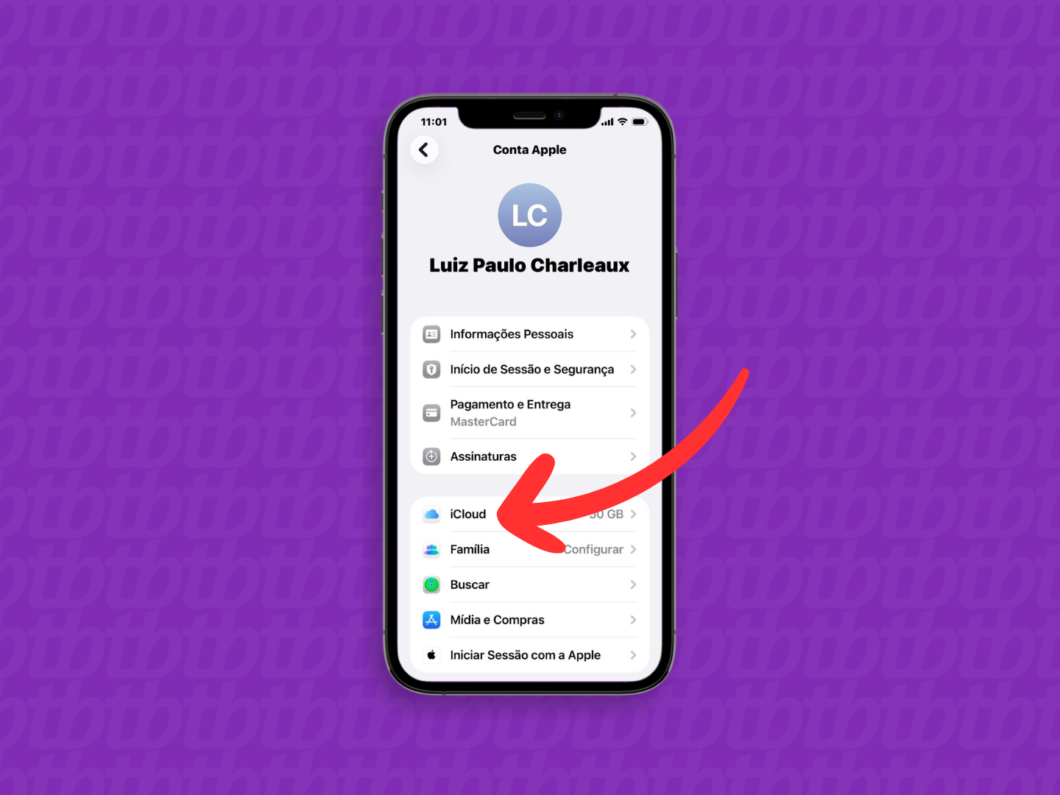
Toque em “iCloud” para abrir o menu com os aplicativos e recursos do serviço na nuvem da Apple. Esse ambiente gerencia todos os dados sincronizados em segundo plano, além de ter um atalho para fazer um e-mail do iCloud.
4. Acesse a opção “Mail”
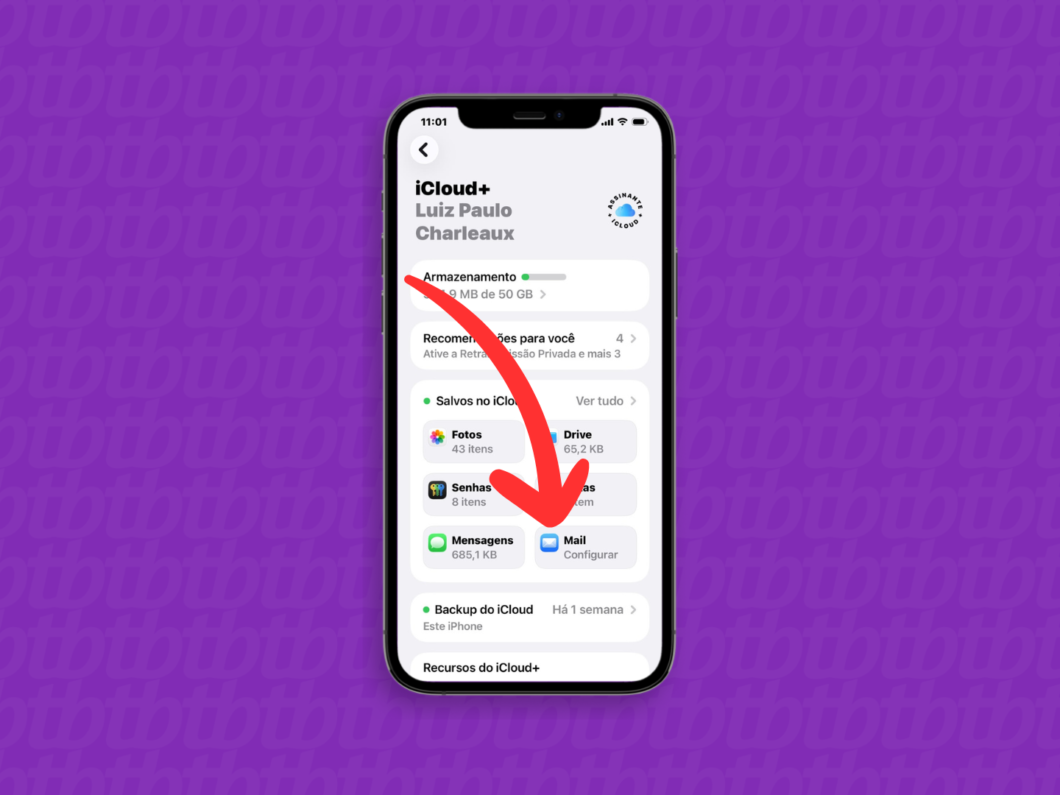
Na seção “Salvo no iCloud”, toque em “Mail” para iniciar a configuração de um novo e-mail do iCloud.
5. Escolha um endereço de e-mail
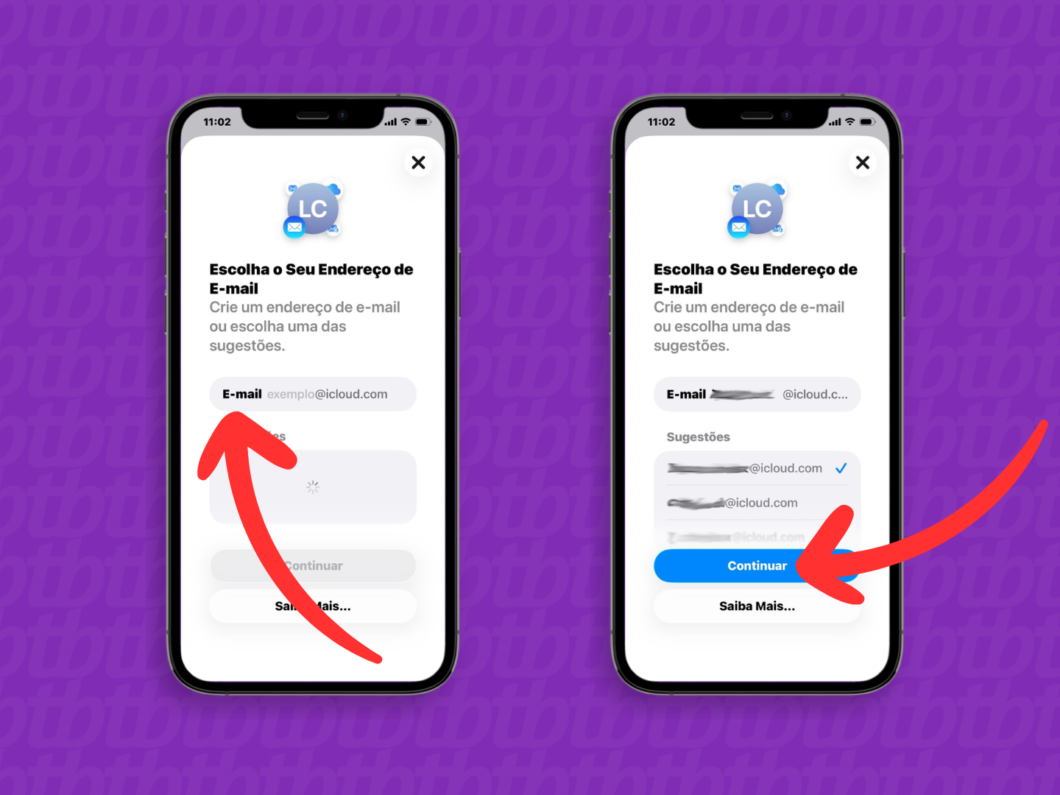
Preencha o campo “e-mail” com o endereço que você deseja utilizar no iCloud Mail ou selecione uma das alternativas sugeridas pelo sistema. Após verificar se a combinação está livre para registro, toque em “Continuar” para avançar.
6. Confirme o endereço de e-mail @iCloud.com
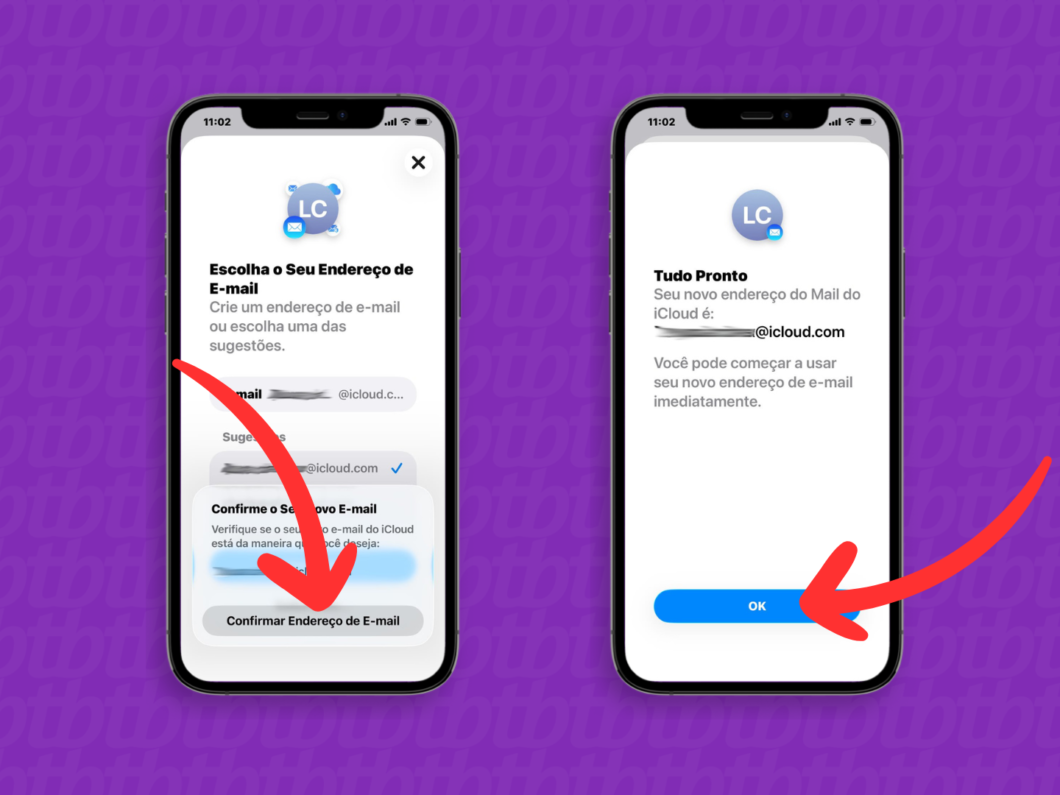
Revise a grafia do endereço final e verifique se não há erros de digitação antes de fazer o registro definitivo. Se estiver tudo certo, toque em “Confirmar endereço de E-mail” e aguarde a mensagem de confirmação da criação do iCloud Mail.
Como criar um e-mail no iCloud Mail pelo Mac
1. Acesse os “Ajustes” do Mac
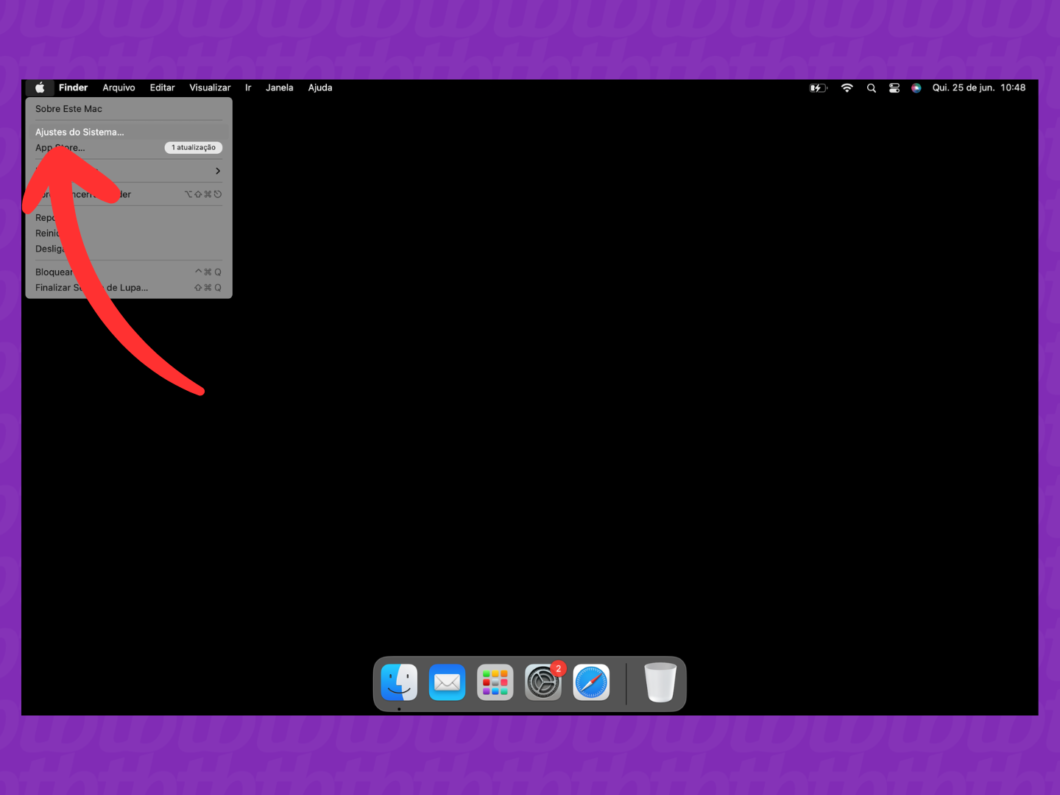
Clique no ícone de maçã, no canto superior esquerdo da barra de menus, para abrir a janela de opções do Mac. Em seguida, selecione “Ajustes do sistema…” para avançar.
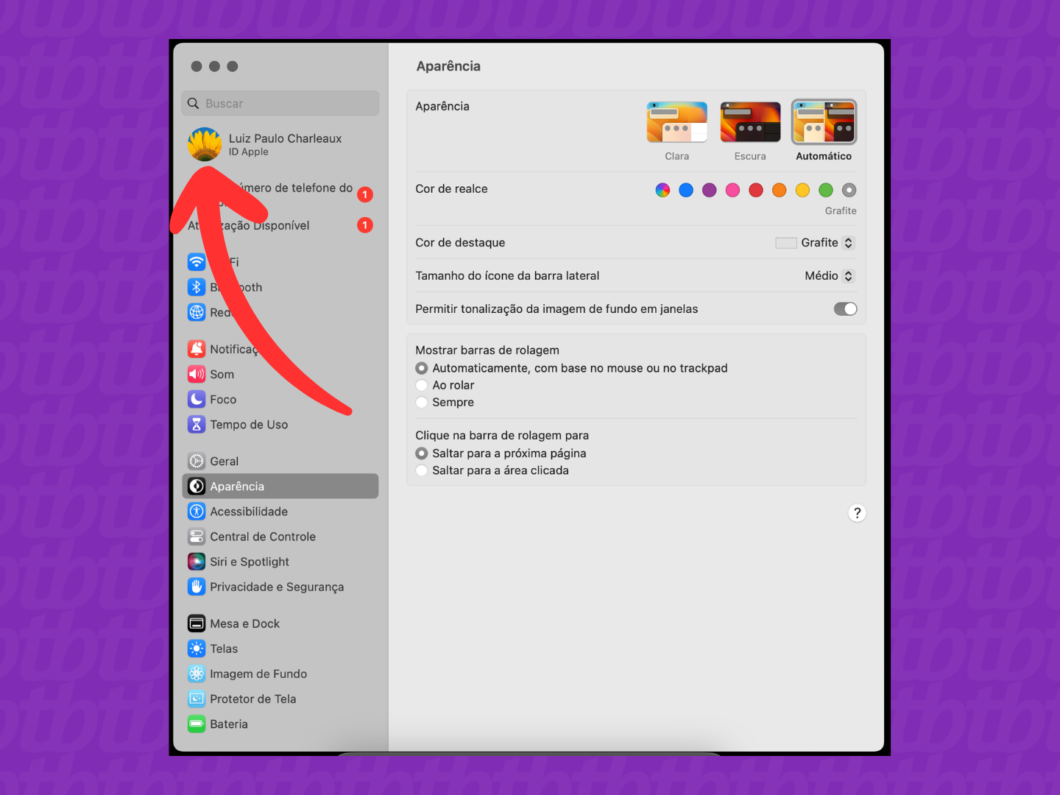
2. Clique no seu ID Apple
Clique no seu nome, no topo da barra lateral esquerda da janela de ajustes, para visualizar as configurações da Conta Apple. Essa área reúne os dados de segurança, assinaturas e outros serviços do ecossistema da Maçã.
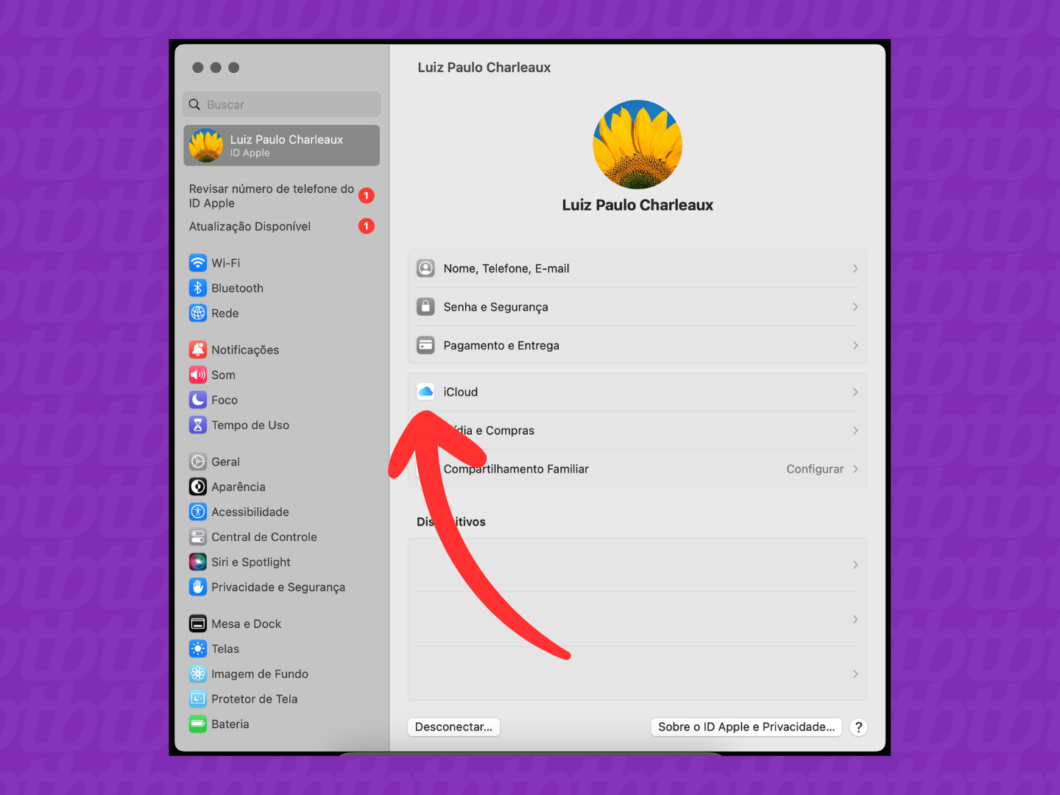
Clique na opção “iCloud” para conferir as opções relacionadas ao armazenamento na nuvem da Apple. É nessa área que você inicia o processo para fazer um e-mail do iCloud.
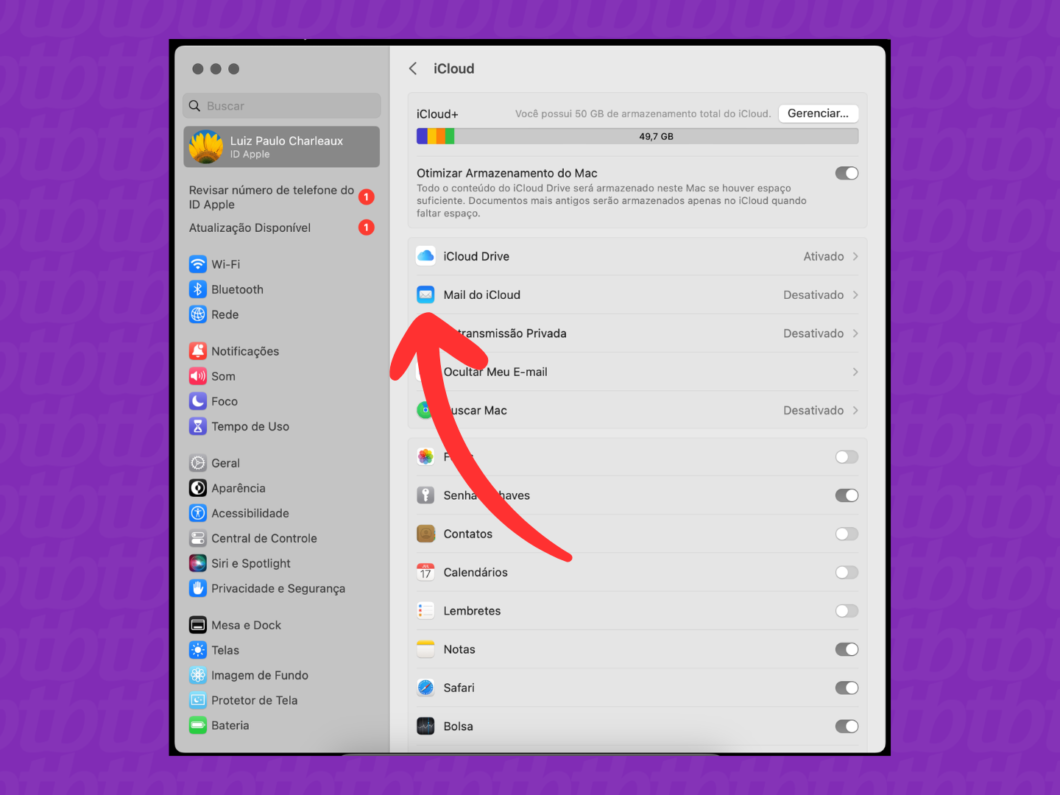
Navegue pelas opções e clique em “Mail do iCloud” para abrir as configurações relacionadas ao serviço de e-mail da Apple.
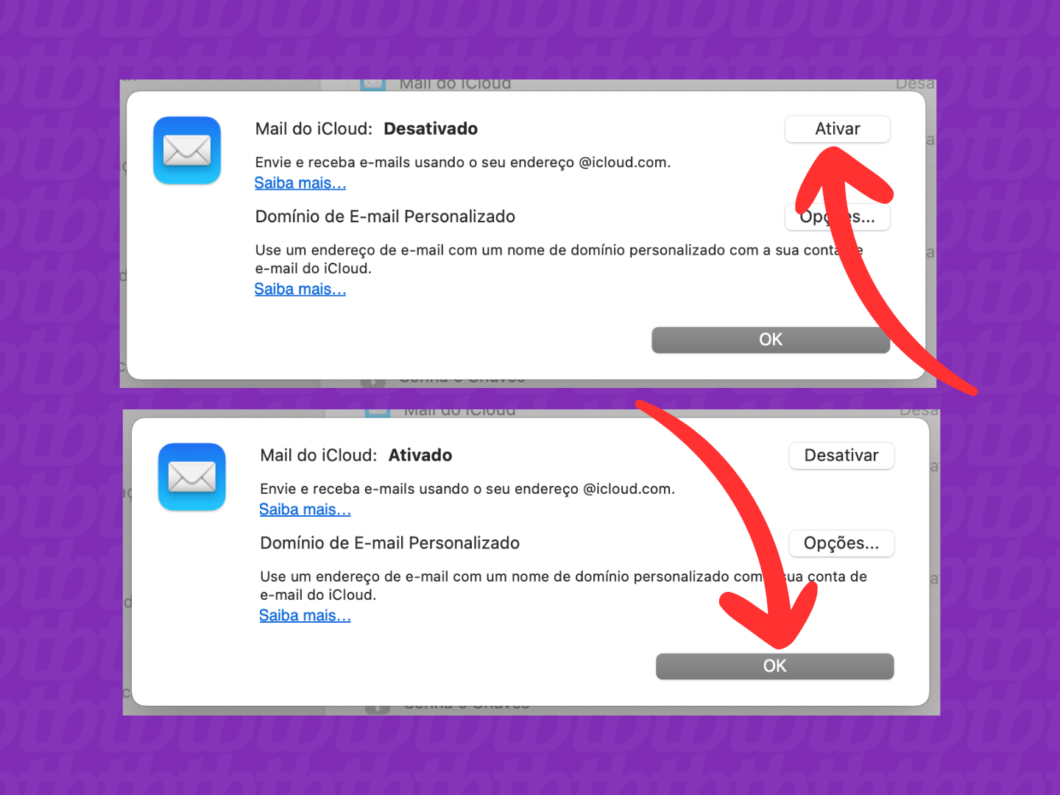
5. Ative o recurso de mensagens do Mail do iCloud
Clique no botão “Ativar” ao lado da opção “Mail do iCloud” e, depois, clique em “OK”. Essa autorização prepara o Mac para rodar a extensão de mensagens em conjunto com o e-mail que será criado.
6. Digite um endereço de e-mail exclusivo
Na janela pop-up, escreva o endereço que você pretende utilizar com domínio @icloud.com. Caso o termo esteja disponível para registro, clique em “OK” para continuar.
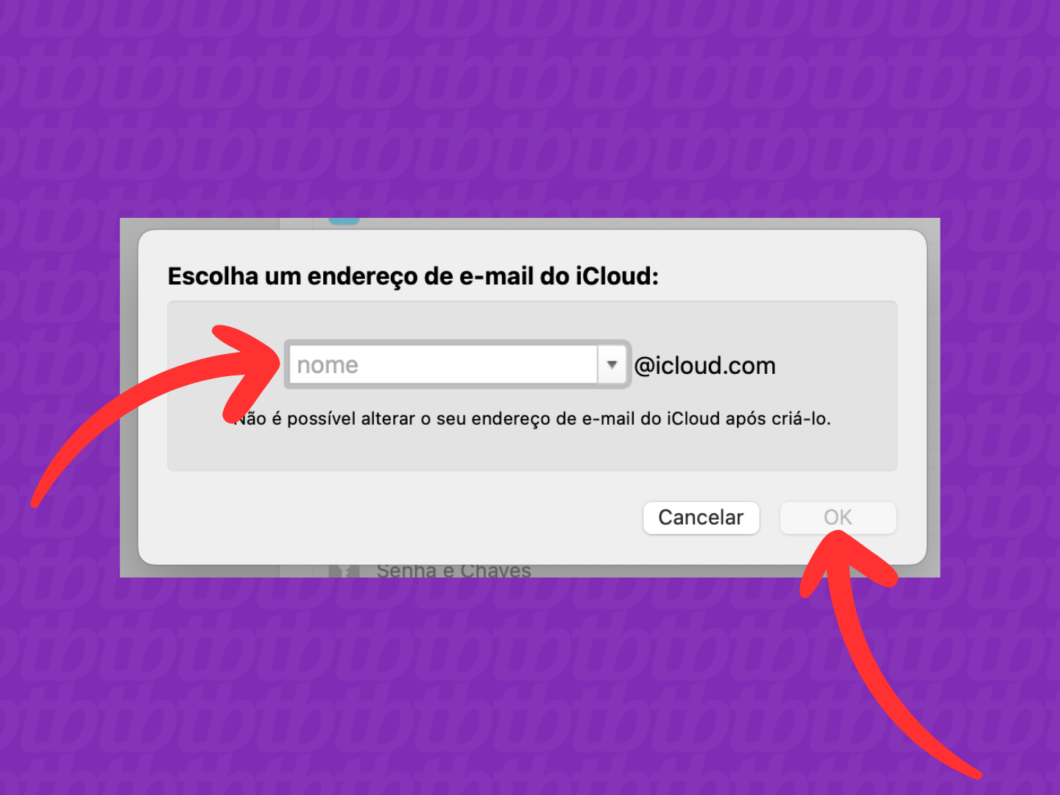
7. Confirme a criação do e-mail @icloud.com
Por fim, revise a grafia do endereço final antes de confirmar o registro definitivo da nova conta. Estando tudo certo, clique em “Criar” para gerar o e-mail primário do iCloud.
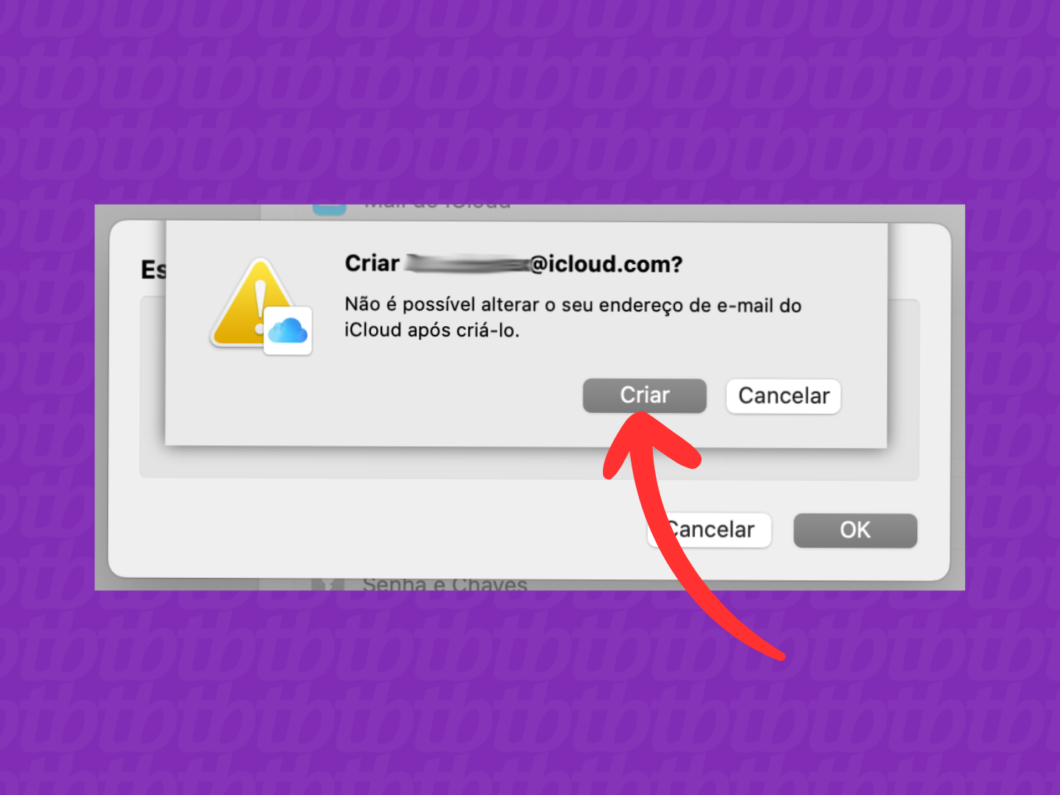
Como criar um e-mail no iCloud Mail via navegador
1. Entre no portal oficial do iCloud
Use o navegador do computador ou celular para acessar icloud.com, a página oficial do serviço na nuvem da Maçã. Então, clique em “Iniciar sessão” e insira as credenciais da Conta Apple para avançar.
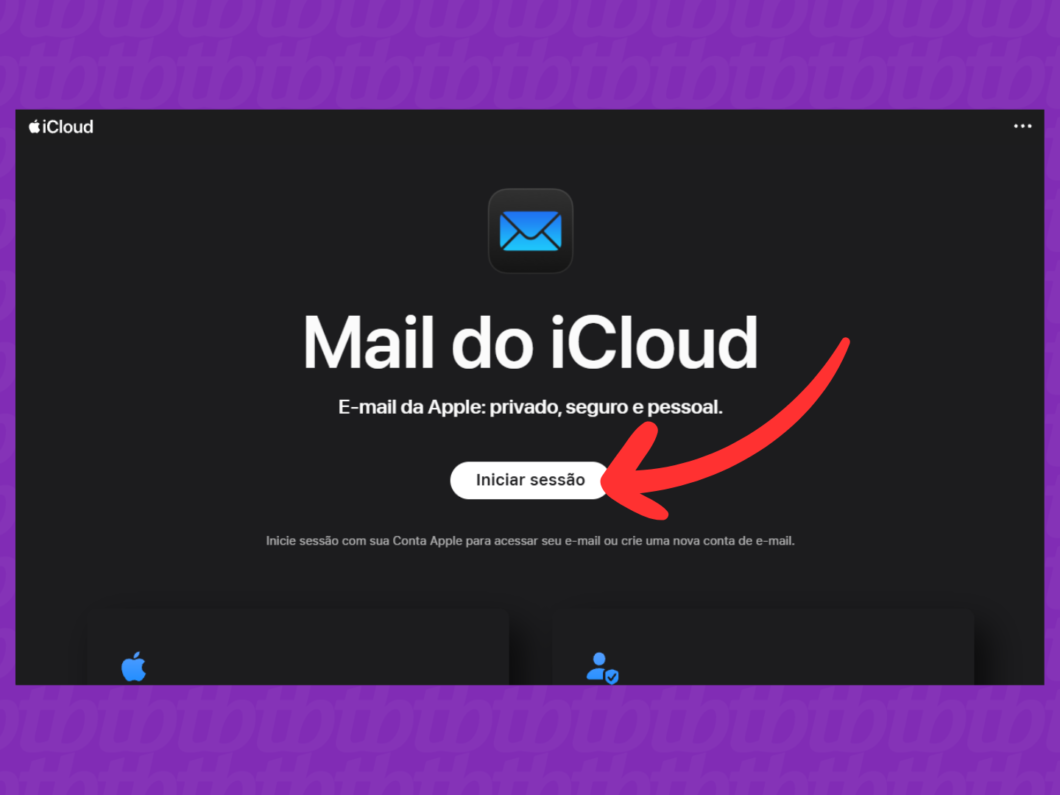
2. Acesse a opção “Mail” do iCloud
Na tela principal, localize o ícone do aplicativo “Mail” e clique nele para começar a fazer um e-mail do iCloud.
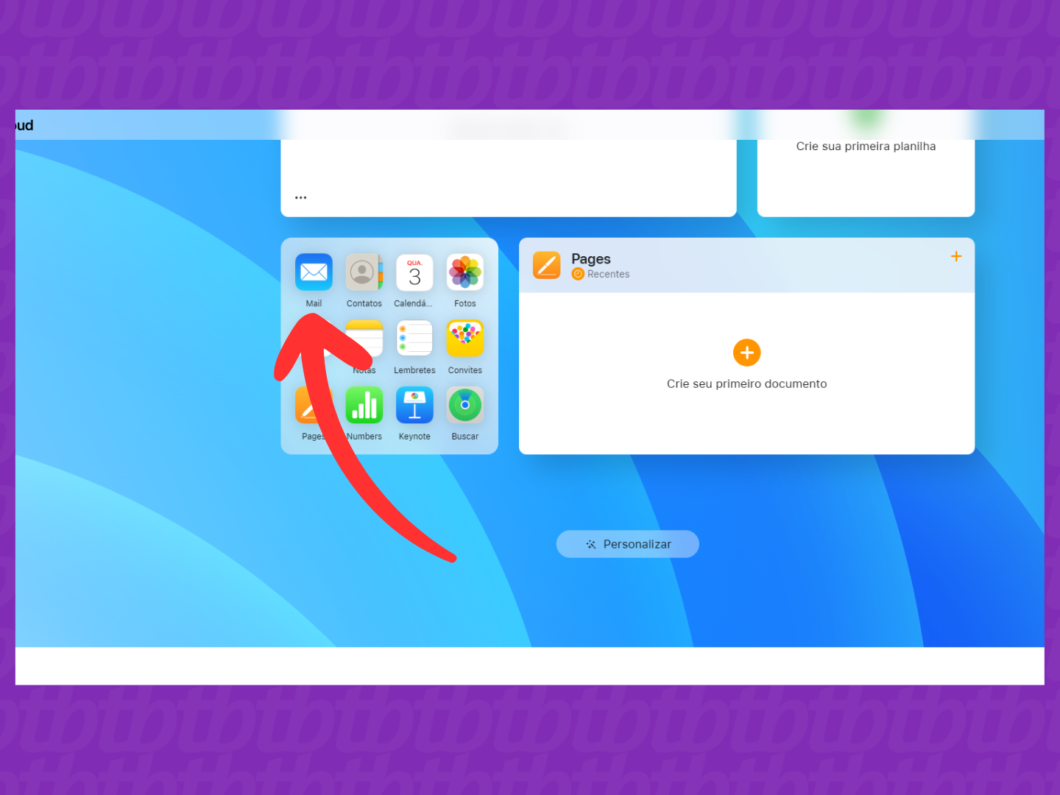
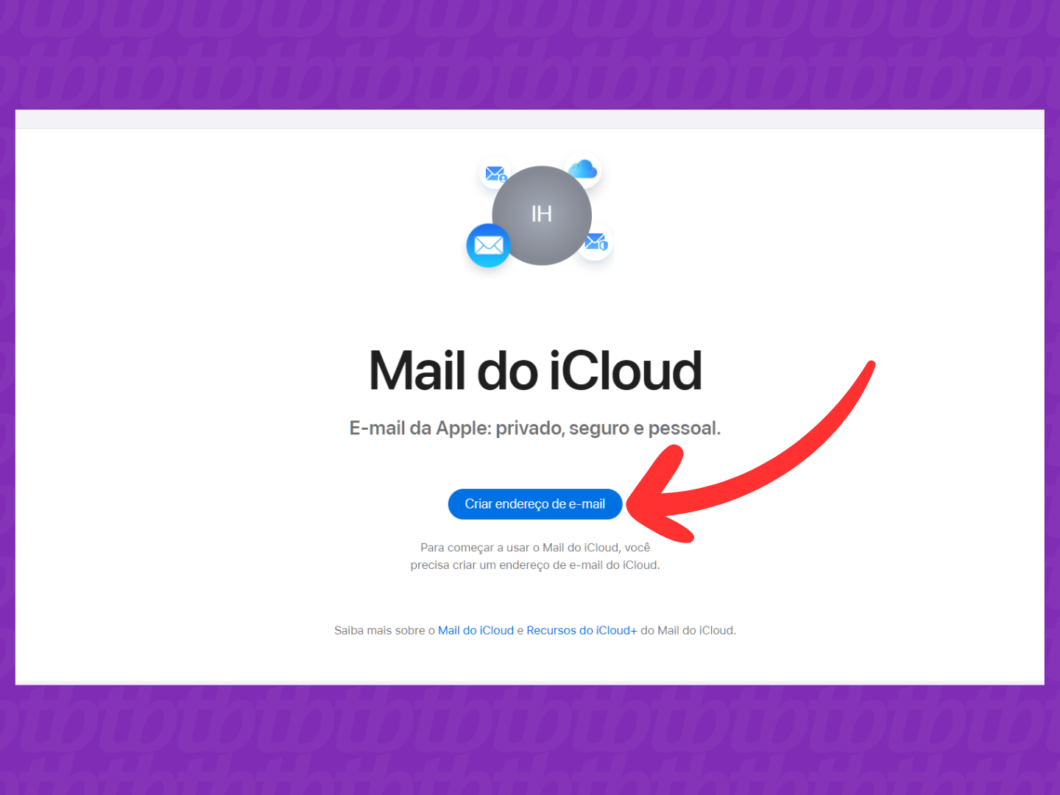
3. Clique em “Criar endereço de e-mail”
Na próxima tela, clique em “Criar endereço de e-mail” para iniciar o processo de registrar uma conta do iCloud Mail.
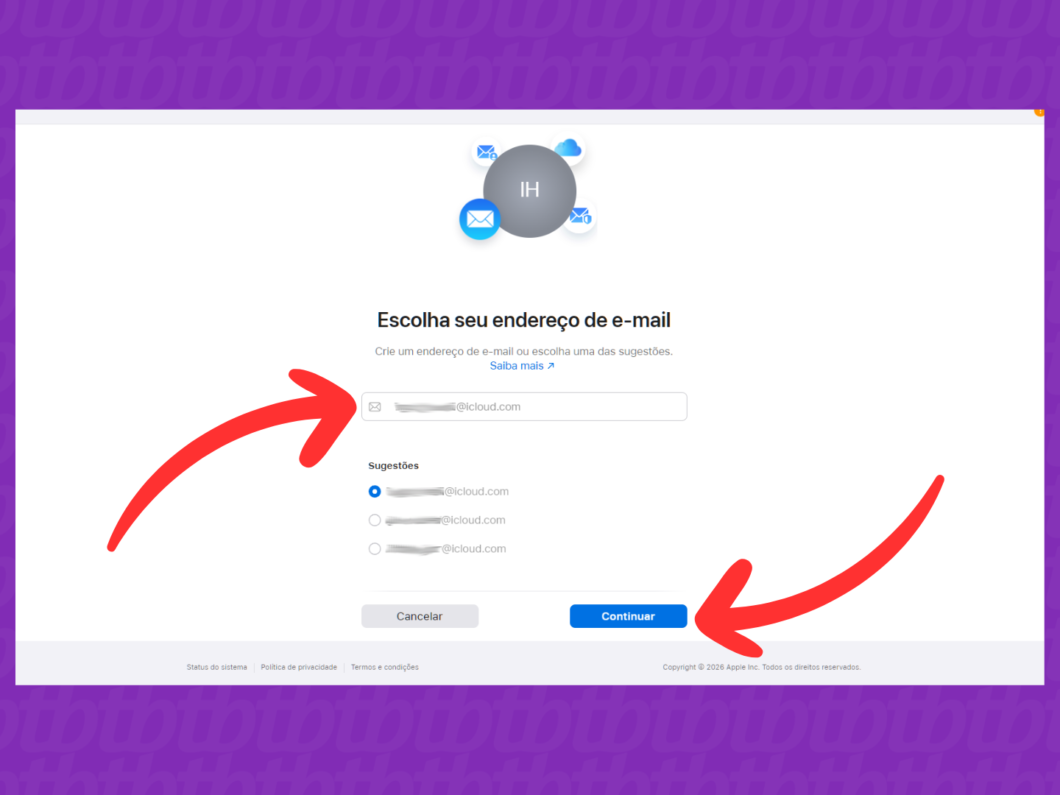
4. Escolha o endereço de e-mail
No campo com o @icloud.com, digite o endereço que deseja adotar ou selecione uma das sugestões de combinações geradas automaticamente. Em seguida, clique em “Continuar” para o sistema validar a disponibilidade do termo escolhido.
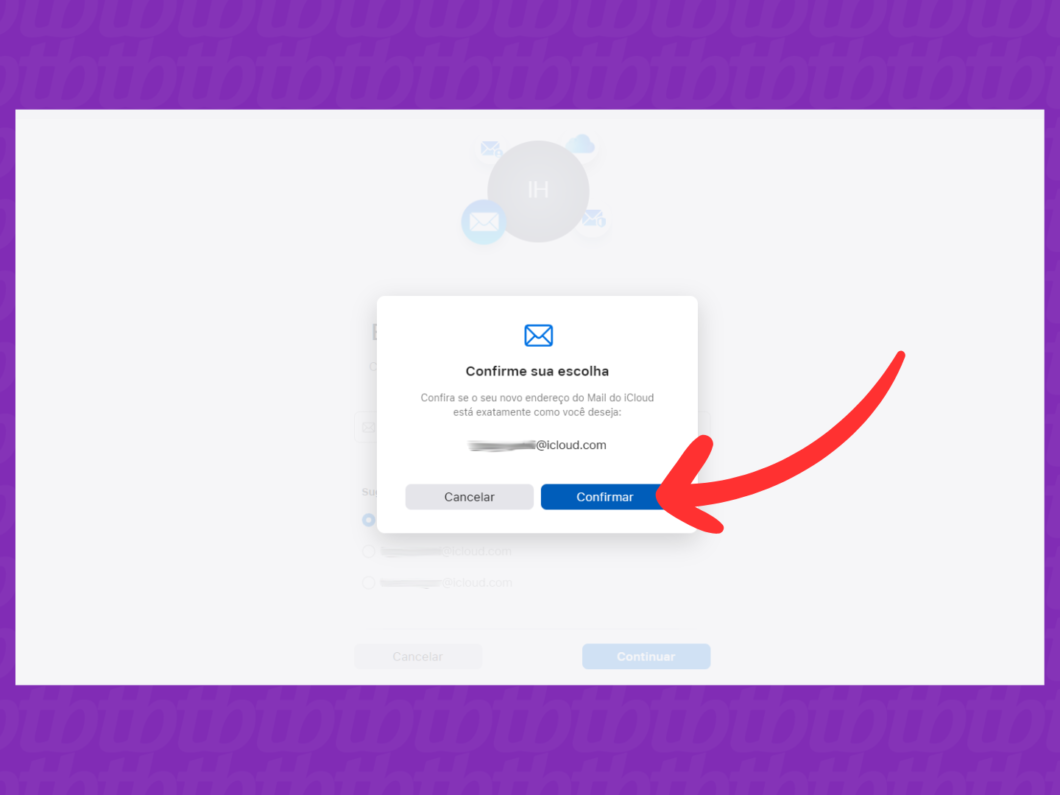
5. Confirme o seu e-mail @icloud.com
Na janela pop-up, confira atentamente os caracteres e a grafia do endereço antes do registro definitivo. Se estiver tudo certo, clique em “Confirmar” para concluir a criação do endereço @icloud.com.
Como criar um pseudônimo de e-mail no iCloud Mail
1. Acesse o site Mail do iCloud
Use o navegador do computador ou celular para acessar icloud.com/mail, a página oficial do serviço de e-mail do iCloud. Então, inicie a sessão na Conta Apple vinculada ao e-mail que você deseja acessar.
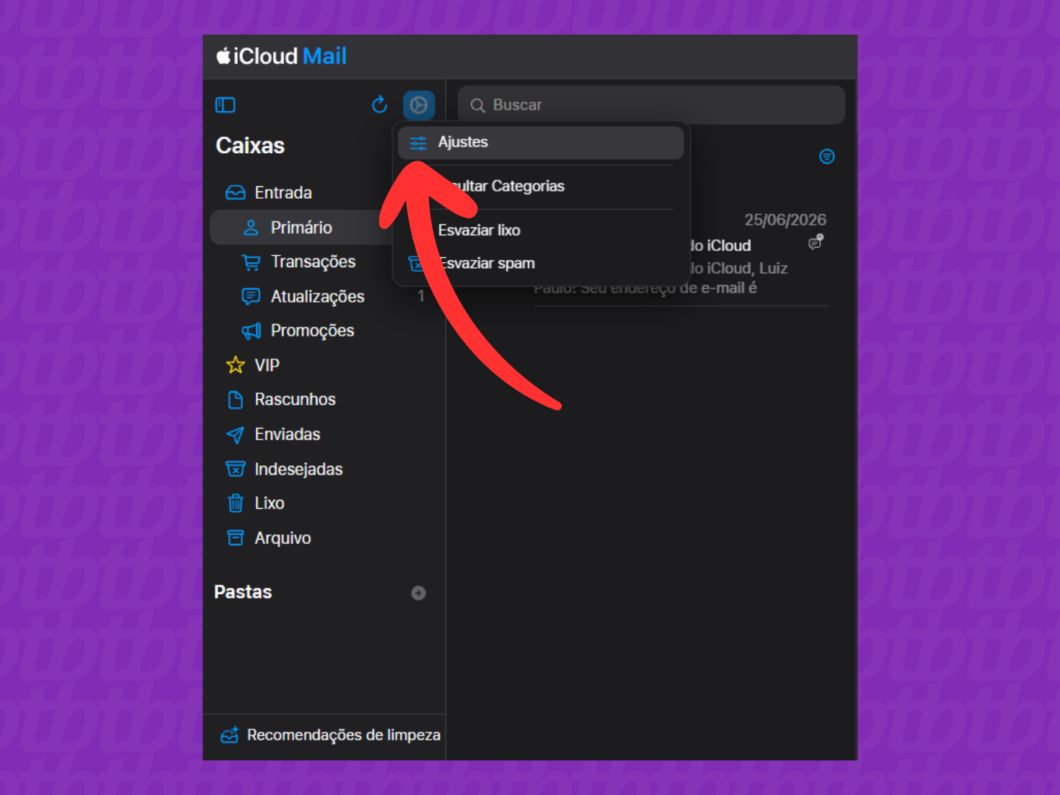
2. Abra os “Ajustes” do Mail do iCloud
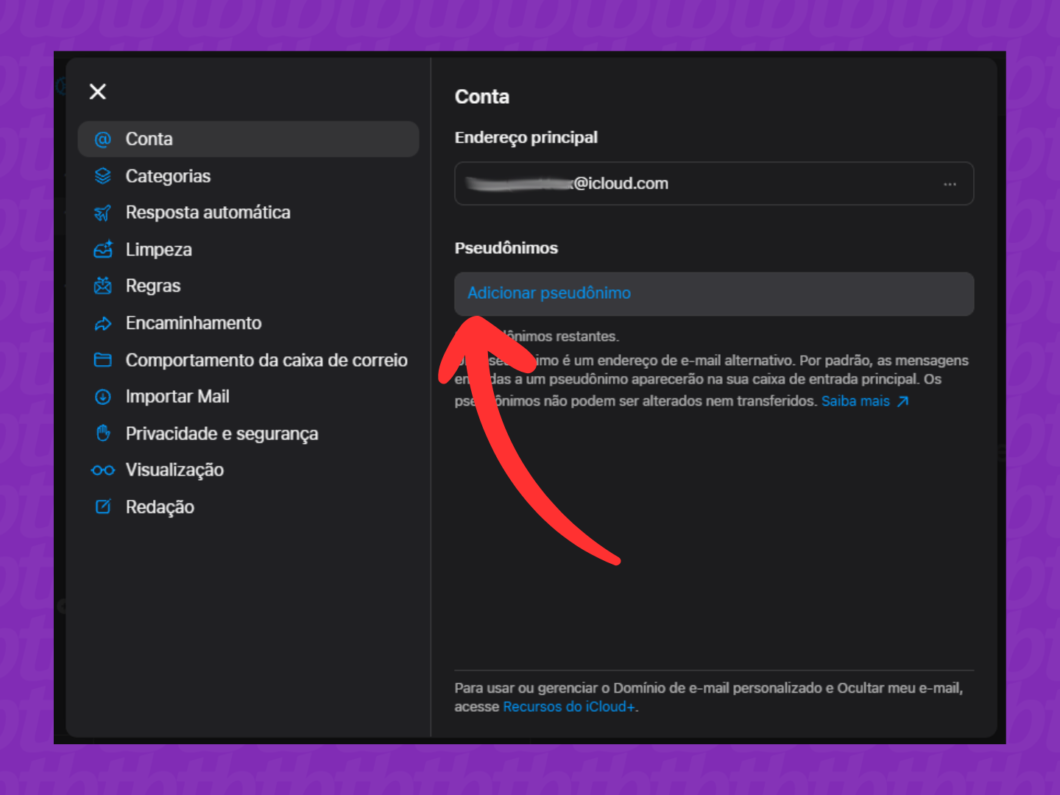
Localize o ícone de engrenagem, na parte superior do menu lateral “Caixas”, e clique nele para expandir os comandos rápidos da plataforma. Em seguida, clique na opção “Ajustes” para abrir o menu de configurações do Mail do iCloud.
3. Selecione a opção “Adicionar pseudônimo”
Na aba “Conta”, clique em “Adicionar pseudônimo” para abrir a janela de criação de alias. Essa ferramenta permite criar um “e-mail alternativo” para ocultar seu endereço real.
4. Crie um pseudônimo para o iCloud Mail
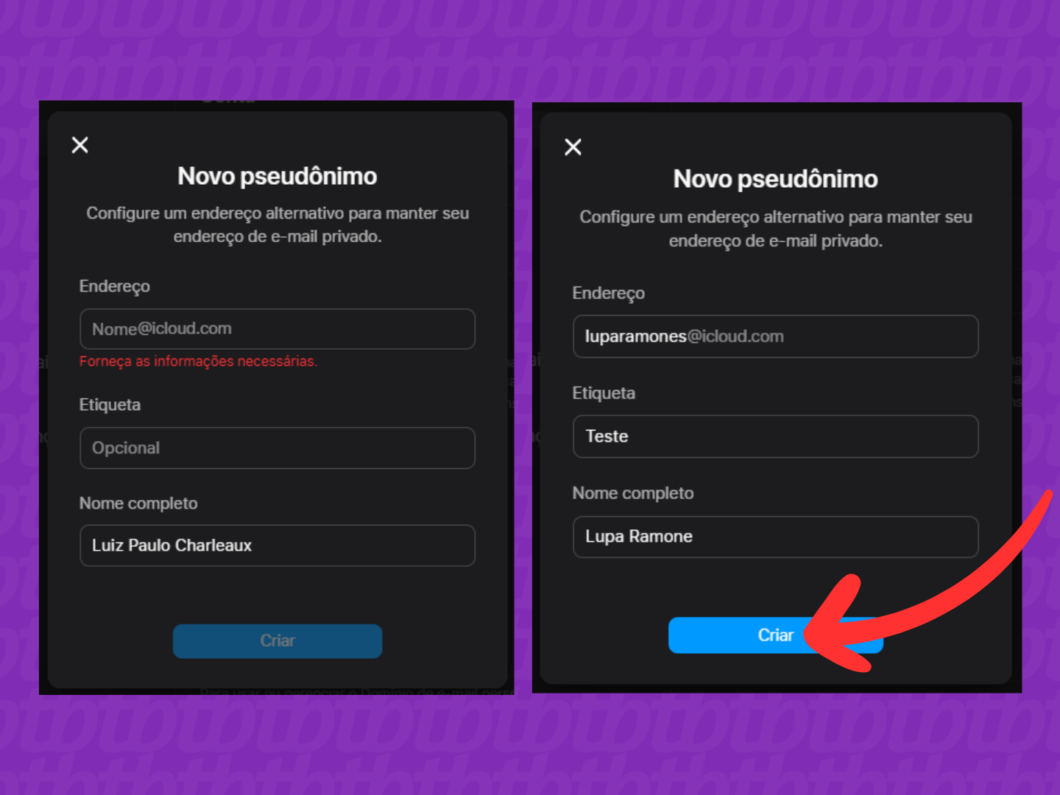
Preencha os seguintes campos:
- Endereço: escreva um endereço de e-mail que você deseja adotar para mascarar o endereço real;
- Etiqueta: insira um título para filtrar as mensagens na caixa de entrada do e-mail principal;
- Nome completo: use seu nome real ou crie um pseudônimo como assinatura da conta.
Após preencher os campos, clique em “Criar” para finalizar o processo.
Por que não consigo criar um e-mail no iCloud?
Existem alguns pontos que impedem a criação de um e-mail no iCloud. Os mais comuns são:
- Conflito de credenciais: você pode ter criado um endereço @icloud.com no passado e não se lembra, ou o e-mail ou número de telefone informado pode já estar vinculado a um ID Apple existente;
- Incompatibilidade de software: dispositivos com sistemas operacionais desatualizados geram falhas de comunicação com os servidores da Apple. Atualizar o iOS, iPadOS ou macOS costuma resolver esses erros de compatibilidade;
- Instabilidade na rede ou servidores: uma oscilação na conexão de internet ou falhas temporárias nos servidores da própria Apple impede a conclusão do cadastro;
- Limite de pseudônimos: a Apple limita a criação de novos endereços a um teto de até 3 aliases (pseudônimos de e-mail) por conta;
- Restrições no tipo de conta: contas infantis exigem o gerenciamento via Compartilhamento Familiar, enquanto perfis corporativos demandam credenciais do tipo IDs Apple Gerenciadas, bloqueando o método padrão.
Posso criar mais de um e-mail no iCloud Mail?
O iCloud Mail não permite criar mais de um endereço primário utilizando a mesma Conta Apple. No entanto, o sistema deixa gerar até três pseudônimos (aliases), que funcionam como apelidos que direcionam todas as mensagens recebidas para a caixa de entrada principal.
Para quem busca mais flexibilidade, o recurso “Ocultar Meu E-mail” cria múltiplos endereços aleatórios e temporários que redirecionam mensagens para proteger a privacidade. Além disso, assinantes do iCloud+ que utilizam domínios personalizados podem cadastrar até três endereços de e-mail exclusivos por domínio.
Sim, é possível criar um e-mail com domínio personalizado no iCloud, desde que o usuário seja assinante do serviço iCloud+ e tenha uma conta principal ativa. O recurso permite vincular um domínio próprio ou comprar um novo através da Apple, garantindo uma assinatura profissional.
A gestão é feita de forma simples nos Ajustes dos dispositivos Apple ou pelo navegador, onde a Maçã automatiza a configuração dos servidores para os e-mails funcionarem corretamente. No entanto, há um limite técnico: cada domínio personalizado adicionado à conta do iCloud Mail pode ter, no máximo, três endereços ativos associados.
Por onde posso acessar o e-mail do iCloud criado?
O caminho mais direto para acessar o e-mail do iCloud é pelo aplicativo nativo Mail, que já vem pré-instalado e integrado ao ecossistema do iPhone, iPad e Mac. Para as mensagens chegarem na caixa de entrada automaticamente, é necessário configurar a chave do app nas configurações do ID Apple.
Se a pessoa estiver no Windows, Android ou usando outro sistema, o acesso pode ser feito pelo navegador por meio do site iCloud Mail. Além disso, é possível configurar a conta em softwares de terceiros, gerando uma senha de aplicativo específica no painel de segurança da Apple.
Qual é a diferença entre e-mail e pseudônimo de e-mail do iCloud Mail?
O e-mail principal do iCloud Mail é o endereço oficial e definitivo, atrelado diretamente a uma Conta Apple. Ele funciona como a identidade central da conta, sendo responsável por gerenciar a caixa de entrada padrão do sistema.
O pseudônimo (alias) funciona como um codinome: é um endereço alternativo e descartável criado para mascarar e proteger o e-mail real. Por não possuir uma conta própria, todas as mensagens enviadas para ele são redirecionadas automaticamente para a caixa principal.