






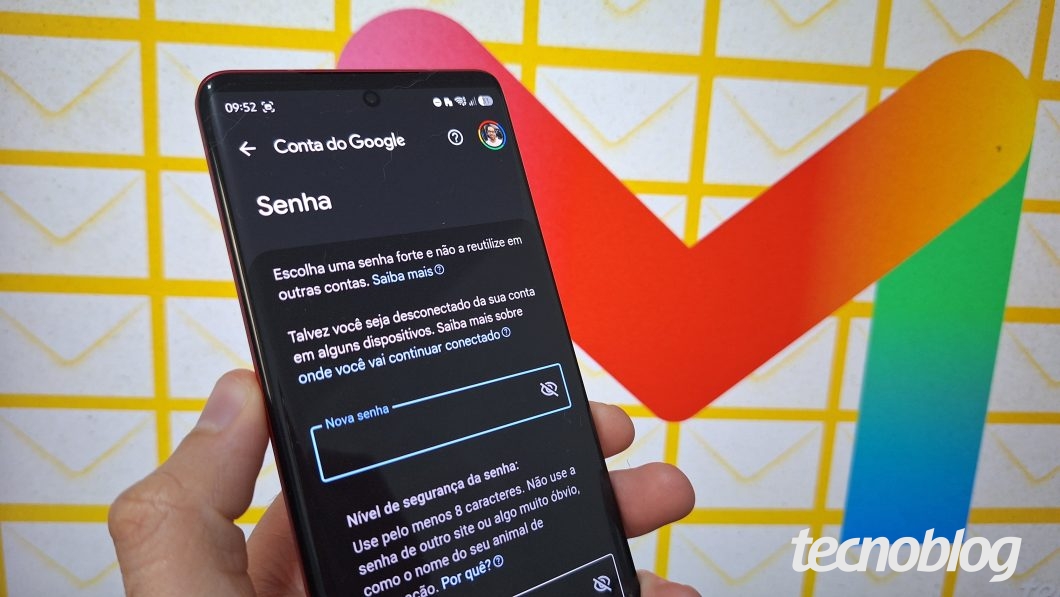
Mudar a senha do Gmail é um procedimento essencial para proteger a Conta Google e pode ser realizado via link direto, pelo aplicativo Gmail, pelo app Google ou via navegador no PC. Em todos os quatro métodos, o processo centraliza a alteração da palavra-passe em um único local, garantindo a proteção do ecossistema digital.
Após alterar a senha do Gmail, o sistema pode encerrar automaticamente as sessões ativas em navegadores e dispositivos para impedir acessos não autorizados. Além disso, será necessário atualizar a nova credencial em gerenciadores de senhas e apps de terceiros.
A seguir, veja o passo a passo para trocar a senha do Gmail em diferentes meios.
Índice
- Método mais fácil: link direto para mudar a senha do Gmail e Conta Google
- Como mudar a senha do Gmail pelo aplicativo do Gmail
- Como mudar a senha do Gmail pelo aplicativo do Google
- Como mudar a senha do Gmail pelo computador
- Como mudar a senha do Gmail caso tenha esquecido
- O que acontece ao mudar a senha do Gmail?
- Existe diferença entre a senha do Gmail e da Conta Google?
Método mais fácil: link direto para mudar a senha do Gmail e Conta Google
O link direto para trocar a senha do Gmail é ideal para quem já está conectado à Conta Google e lembra da senha atual. Ele simplifica o processo ao levar o usuário diretamente à página de segurança para redefinição.
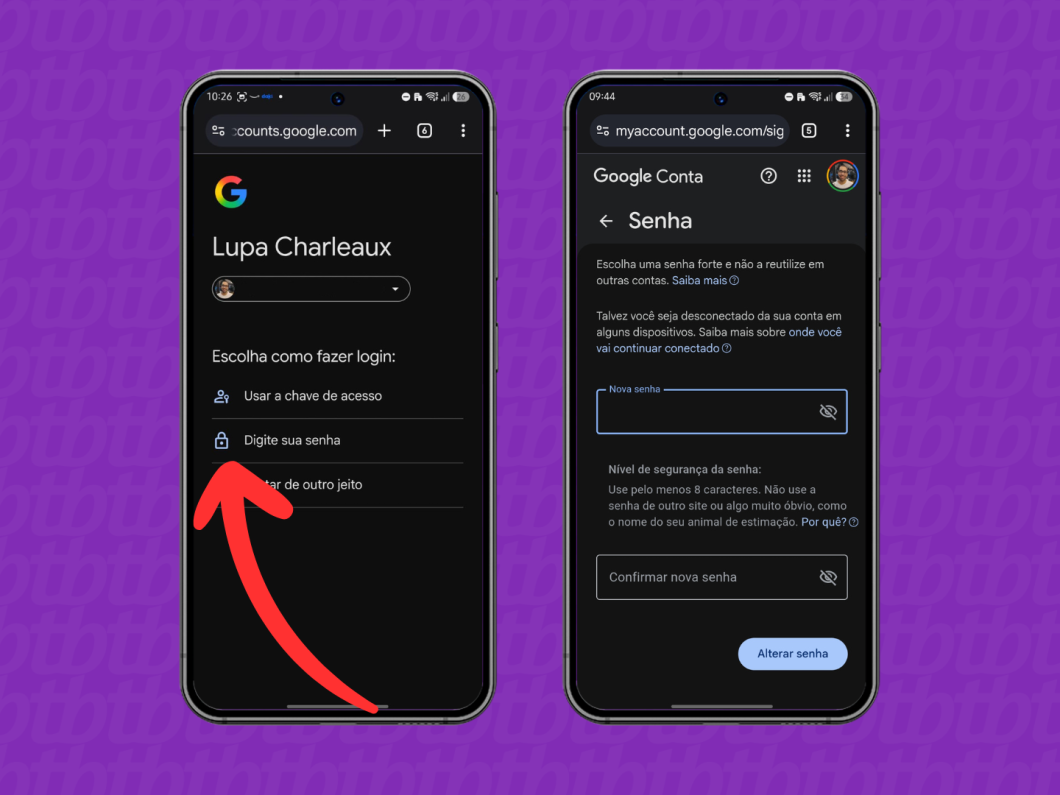
- Acesse o link myaccount.google.com/security pelo navegador do celular ou PC.
- Na seção “Como você faz login no Google”, selecione a opção “Senha”.
- Confirme sua identidade digitando a senha atual ou utilizando a biometria para avançar.
- Digite a nova combinação nos dois campos indicados e confirme em “Alterar senha”.
Como mudar a senha do Gmail pelo aplicativo do Gmail
Alterar a senha do Gmail pelo aplicativo para celular Android ou iPhone é a solução para quem prefere gerenciar a Conta Google em dispositivos móveis. O app agiliza a verificação ao utilizar o login pré-existente para fazer as alterações de segurança.
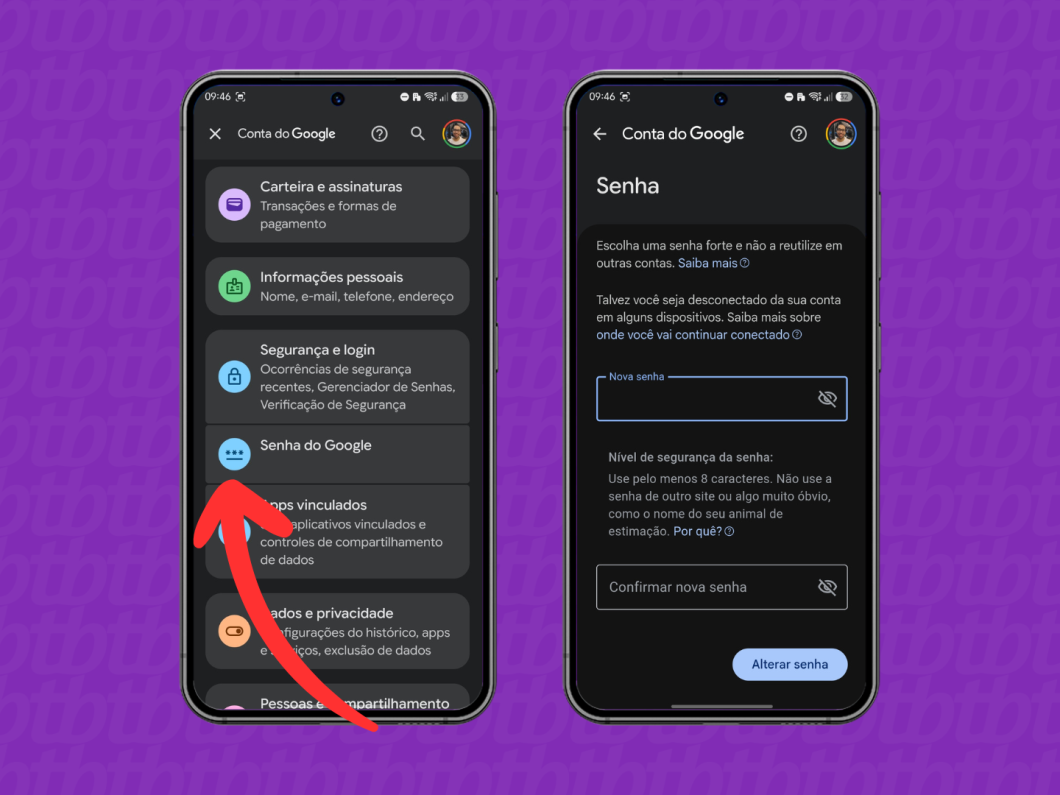
- Abra o app Gmail e toque na sua foto de perfil, localizada no canto superior direito.
- Selecione “Gerenciar sua Conta do Google” e, depois, toque em “Senha do Google”.
- Digite sua senha atual ou use a biometria do dispositivo para confirmar a identidade e avançar.
- Crie uma palavra-passe, repita-a no campo abaixo para validação e toque em “Alterar senha” para finalizar.
Como mudar a senha do Gmail pelo aplicativo do Google
O uso do aplicativo do Google para mudar a senha do e-mail é indicado para quem prefere centralizar a segurança da Conta Google, mas não utiliza o app nativo do Gmail. A ferramenta unifica as configurações em um único local, facilitando a vida dos usuários.
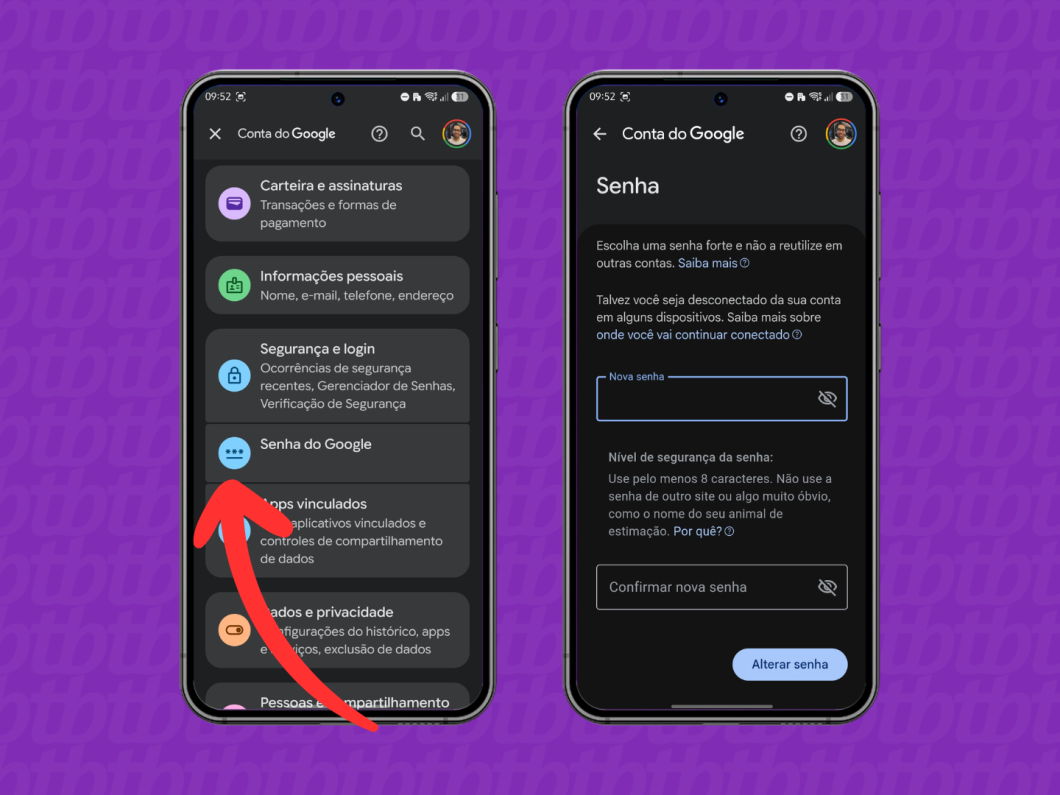
- Acesse o app Google no smartphone e toque na sua foto, no canto superior direito.
- Vá em “Gerenciar sua Conta do Google” e, em seguida, toque em “Senha do Google”.
- Confirme sua identidade inserindo a senha atual ou usando a biometria para continuar.
- Digite a nova senha, repita a combinação no campo de confirmação e toque em “Alterar senha”.
Como mudar a senha do Gmail pelo computador
Mudar a senha da Conta Google e do Gmail pelo navegador no PC é indicado para quem busca uma interface completa com recursos avançados. O método oferece visão abrangente do painel de segurança.
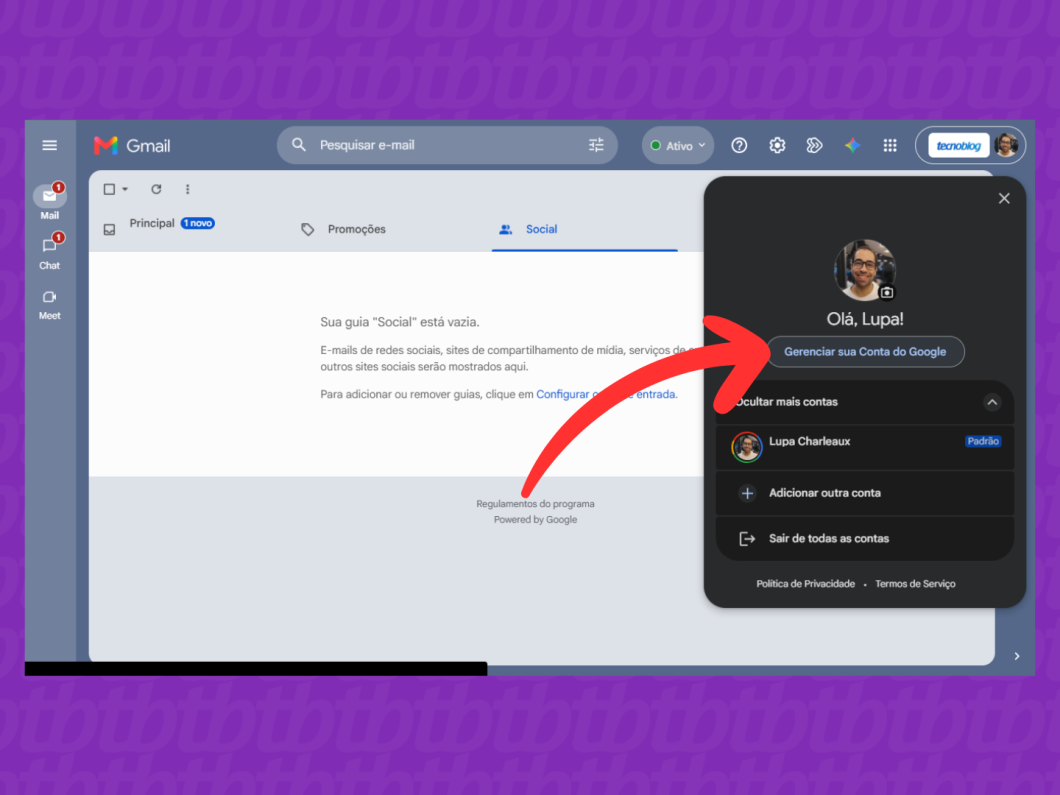
1. Acesse o gerenciador da Conta do Google
Acesse o site gmail.com pelo navegador do seu PC, clique na sua foto de perfil no canto superior direito e selecione “Gerenciar sua Conta do Google”.
2. Clique em “Senha do Google”
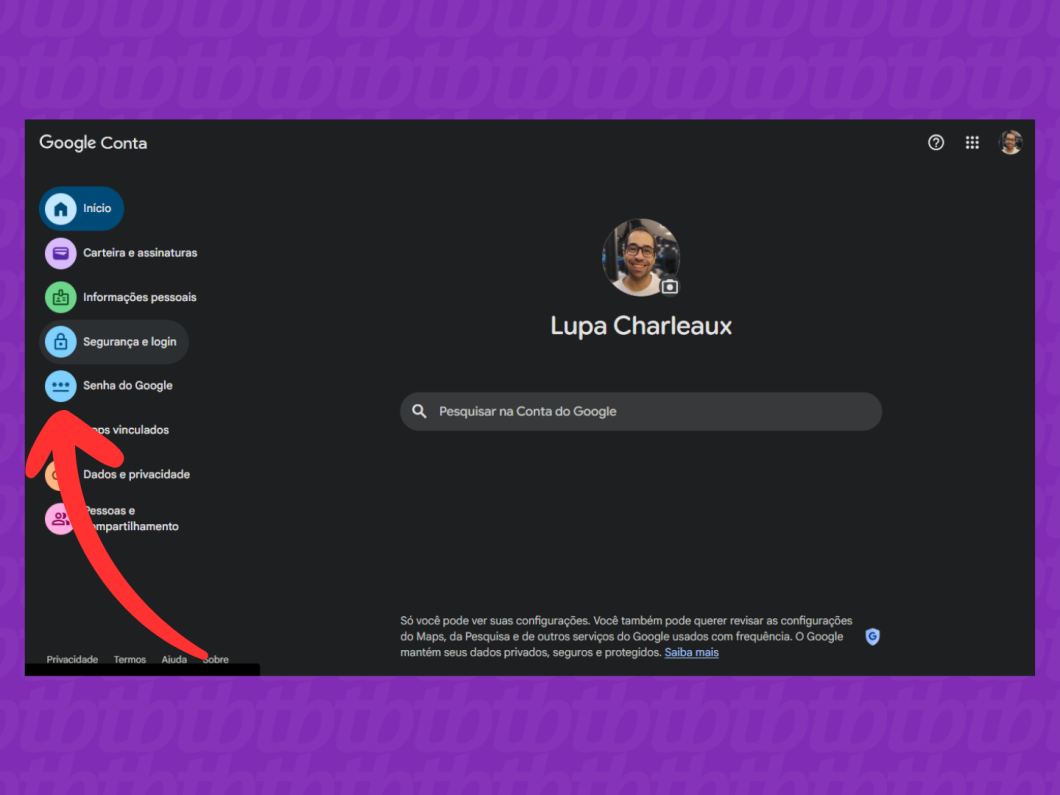
Selecione a opção “Senha do Google”, localizada no menu lateral esquerdo, para avançar.
3. Confirme sua identidade
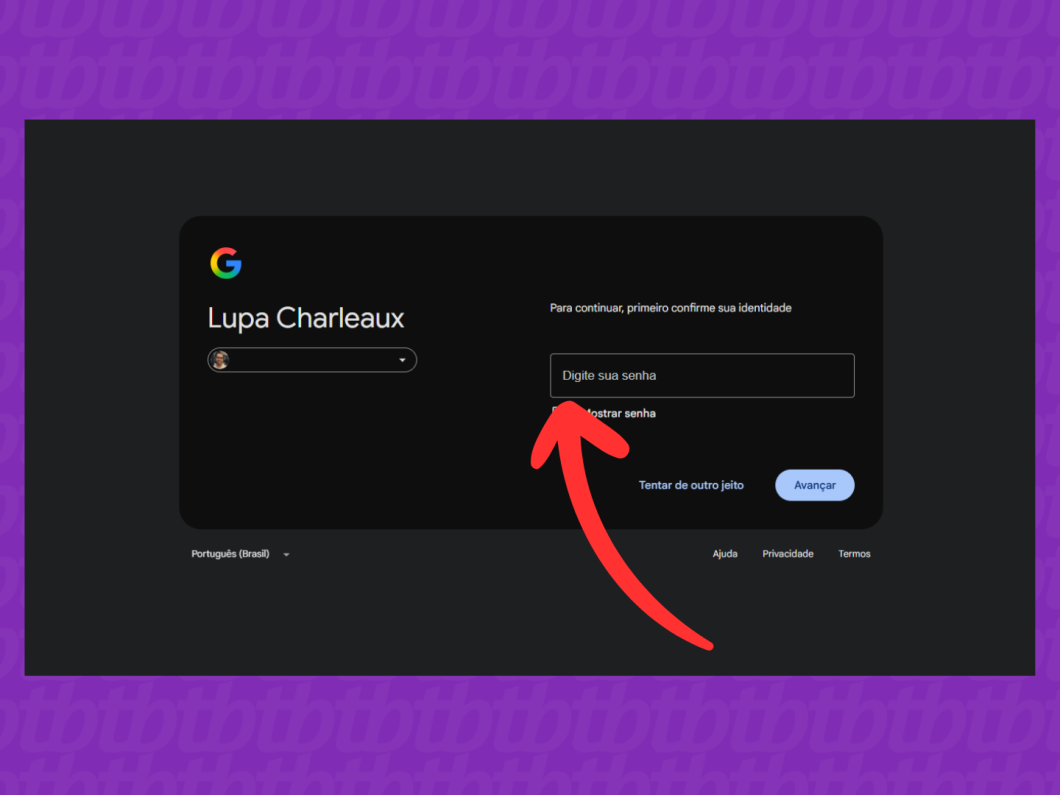
Insira a credencial atual ou use um dos métodos disponíveis para fazer login para acessar a opção para trocar o código de acesso da conta.
4. Defina uma nova senha para o Gmail
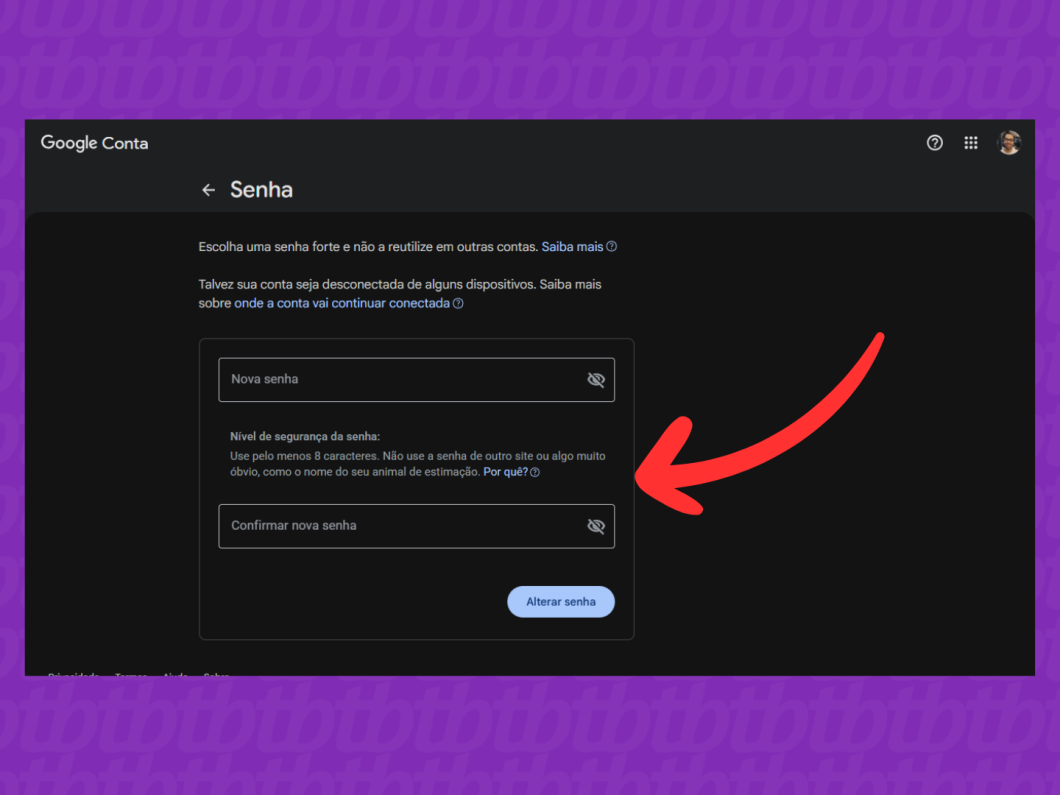
Digite a nova palavra-passe no campo indicado, repita a combinação e clique no botão “Alterar senha” para finalizar o processo.
Como mudar a senha do Gmail caso tenha esquecido
Para recuperar a senha do Gmail, acesse a página de login da Conta Google e clique na opção “Esqueceu a senha?”. O sistema iniciará a verificação de identidade enviando um código por SMS, e-mail alternativo ou notificação no celular Android cadastrado.
Após validar a identidade no fluxo de recuperação, o sistema libera a tela para mudar a senha do Gmail com uma nova credencial. Por fim, lembre-se de atualizar essa nova palavra-passe no seu gerenciador de senhas para evitar contratempos nos próximos logins no Gmail.
O que acontece ao mudar a senha do Gmail?
Diversas medidas de segurança são aplicadas automaticamente ao trocar a senha do Gmail e da Conta Google:
- Desconexão de dispositivos: ao alterar a senha do Gmail, o sistema pode encerrar sessões ativas em navegadores e celulares e revogar os tokens de acesso em outros aparelhos para barrar invasões;
- Necessidade de novo login: em alguns casos, será preciso inserir a nova credencial para voltar a utilizar os serviços integrados ao perfil, como Drive, Fotos e YouTube;
- Bloqueio em apps de terceiros: gerenciadores externos como o Outlook param de sincronizar até você atualizar as credenciais ou reautenticar via protocolo QAuth;
- Preservação total dos dados: seus e-mails, arquivos e fotos permanecem completamente salvos, pois a mudança altera apenas a chave de segurança;
- Atualização em gerenciadores: é fundamental salvar o novo código no cofre de senhas ou preenchimento automático para evitar falhas nos próximos acessos ao Gmail.
Mudar a senha do Gmail interfere na passkey configurada?
Ao alterar a senha do Gmail, sua passkey configurada não é excluída nem desativada da Conta Google. Isso acontece porque a chave de acesso utiliza a biometria ou o PIN do próprio dispositivo, operando independentemente da palavra-passe tradicional.
A única mudança é o encerramento automático das sessões ativas em outros aparelhos para proteção do perfil. Dessa forma, você mantém o acesso prático via passkey no aparelho principal, tendo a nova senha como uma alternativa segura de login.
Existe diferença entre a senha do Gmail e da Conta Google?
Não existe diferença entre a senha do Gmail e da Conta Google, pois ambas são exatamente a mesma credencial de acesso. Por ser um ecossistema integrado, um único código dá entrada direta ao e-mail e a serviços como Drive, YouTube e Fotos.
Consequentemente, ao redefinir a senha no Gmail, a alteração é sincronizada automaticamente em todos os produtos associados. A única exceção ocorre ao utilizar senhas de aplicativos específicas para softwares antigos, mas o login principal permanece centralizado na Conta Google.